ごくたまに⌘⇧⌥⌃等の修飾キーを入力したいタイミングがあります。そんなシーンでも活用できるmacOS標準にこだわった方法をまとめています。
文字ビューア:覚えやすくて常用しやすい最もおすすめの方法
macOS標準機能の文字ビューアは、絵文字、顔文字や記号など一覧表示、検索し、選択して簡単に挿入できるツールです。
文字ビューアのおすすめポイント
- 文字ビューアはどこでも起動できます。Control+Command+Spaceキーの同時押し、fnキー(🌐マークのキー:これはシステム環境設定 キーボード 🌐キーを押しての項目で「絵の字と記号を表示」を選択している場合に利用できます)、メニューバーの編集→絵文字と記号
- 標準機能をそのまま利用しているので何も設定する必要がない。
⌘⇧⌥⌃を入力するまでの流れ
1)文字ビューアを起動し、アイコンのみの表示にします。「アイコンのみ」「アイコンとテキスト」に切り替えが可能です。
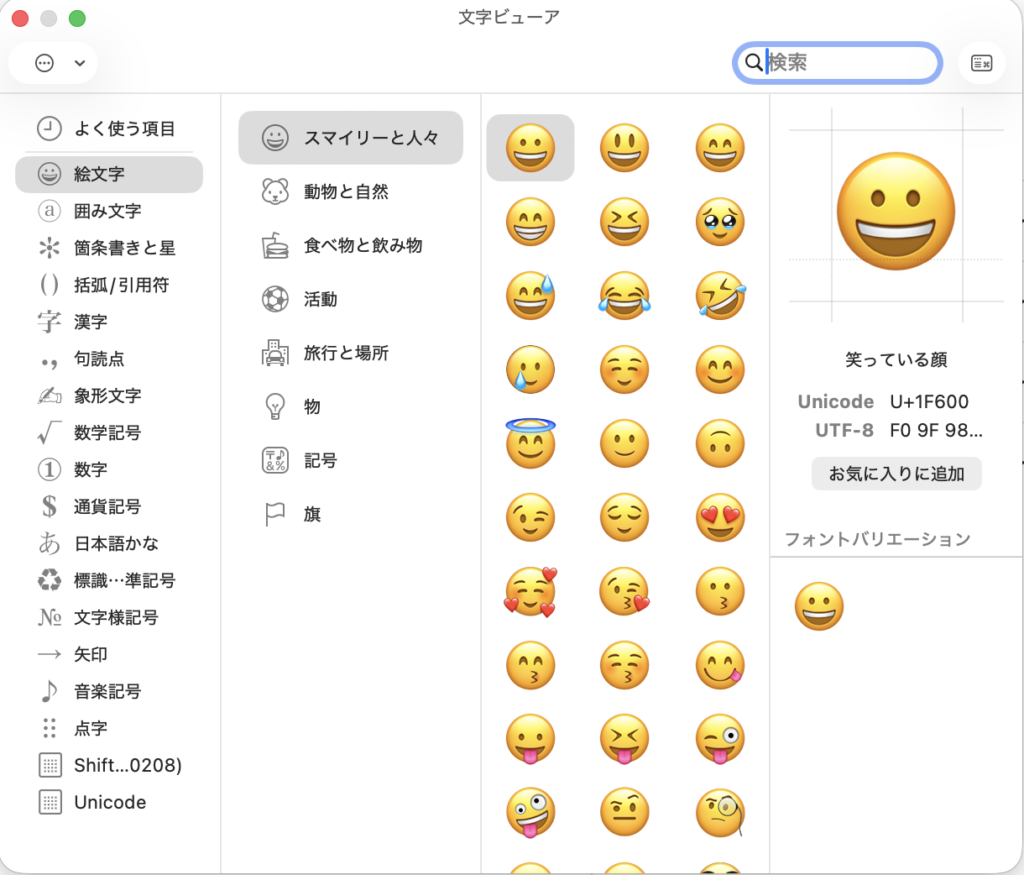
通常以下のような「アイコンとテキスト」が表示されます。
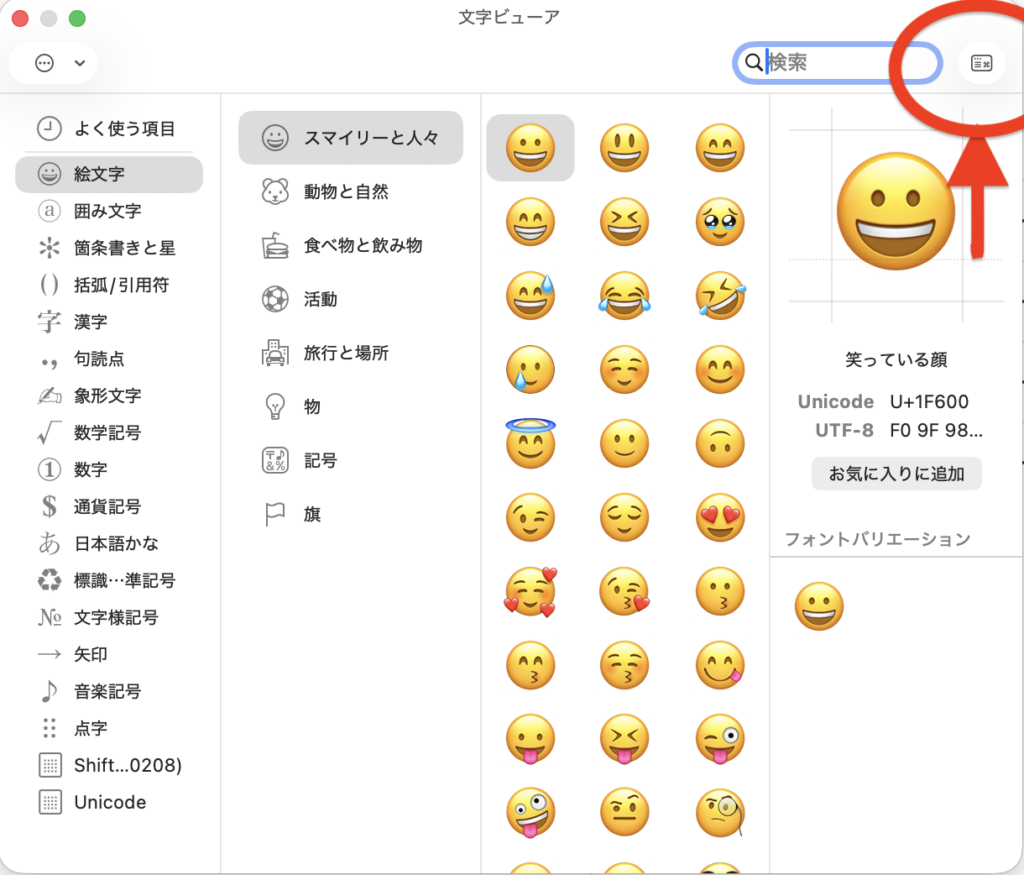
「アイコンのみ」に切り替えるには赤枠で括られたアイコンをクリックします。
文字ビューアの「アイコンのみ」表示です。下部にある>をクリックします。
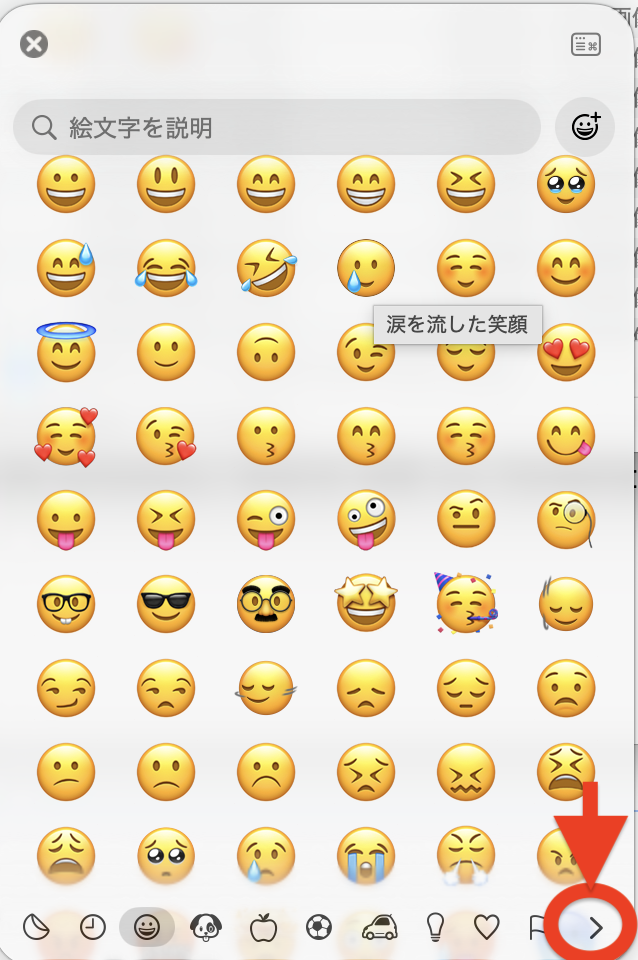
⌘マークを探して、クリックします。そこに⌘⇧⌥⌃等の修飾キーの文字があります。
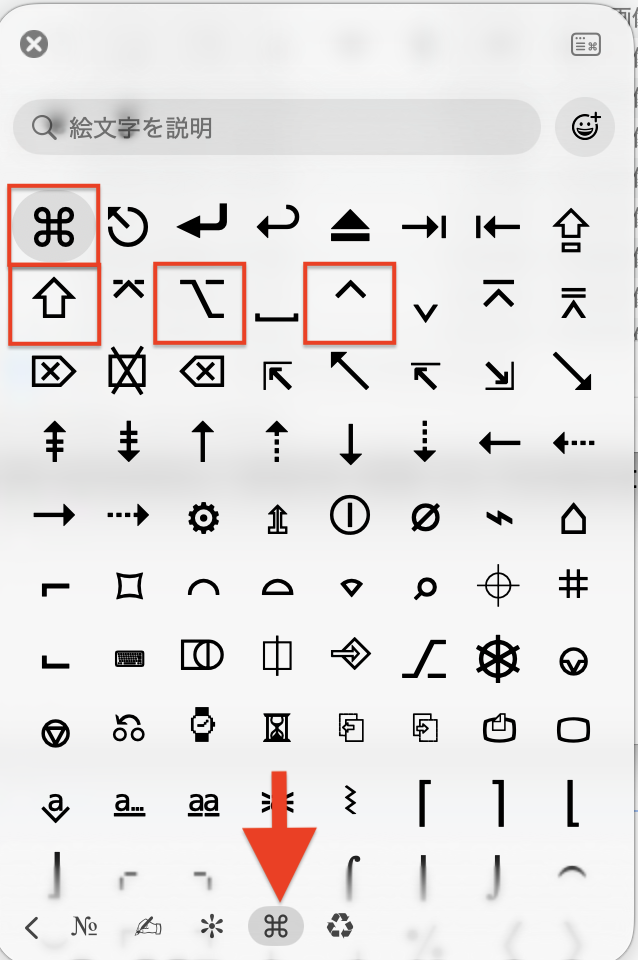
四角枠の部分に⌘⇧⌥⌃等の修飾キーがあります。これを選択することで入力できます。
「アイコンのみ」に切り替えたあとは、再び文字ビューアを開いても「アイコンのみ」で表示されます。
「アイコンとテキスト」に元に戻したい場合は、右上のアイコンをクリックします。入力対象エリアによっては表示されない場合もあります。FinderやSafari上で文字ビューアを表示すると切り替えるアイコンが表示できます。
文字ビューアの「アイコンとテキスト」表示には「⌘マーク」に該当する項目はありませんでした。「アイコンとテキスト」からは検索を利用することで入力できます。ただ面倒なのでおすすめはしません。キーワードにUnicodeコードを入力すると簡単に見つかります。
⌘ : キーワード「2318」、⇧ : キーワード「21E7」、⌥ : キーワード「2325」、⌃ : キーワード「2303」
アプリを活用する:日常利用するアプリに記憶させておく
日常よく利用するテキストエディット、Keynote・Pages・Numbers、メモ、・・・テキストを入力できるアプリならなんでも良いです。以下のような入力しずらい文字を保存し、活用します。
⌘ (Command)
⇧ (Shift)
⌥ (Option)
⌃ (Control)
⎋ (Esc)
⏎ (Return)
⌫ (Delete)
⌦ (Forward Delete)
⇥ (Tab)
⇪ (Caps Lock)
この方法は、タイピングを中断し、別アプリを開いて・・・等のタイピング体験を妨げるデメリットがあります。
ユーザー辞書:設定が手間だけど最速かも
ユーザー辞書は長いフレーズ、専門用語、人名、略語などを短い文字列で登録しておき、入力時に自動変換(ショートカット入力)できるようにする機能です。
システム設定のキーボード→ユーザー辞書…で編集できます。
入力/読み → 変換/語句
;cmd → ⌘
;sh → ⇧
;opt → ⌥
;ctl → ⌃
このような設定をしておくことで、タイピング操作を離れずに素早く入力できます。
対象の「入力/読み」は忘れにくい、これを入力するときに、チャレンジしそうな文字列を設定しておくのがおすすめです。忘れがちなので💦
まとめ:文字ビューアがおすすめ
macOS標準機能を駆使して、修飾キー文字を素早く入力する方法をご紹介してきました。
たまにしか入力する機会がない→準備しなくて良い文字ビューアを活用する方法がおすすめです。
日常よく入力する→ユーザー辞書がおすすめです。
アプリを利用するならKarabiner-Elementsでキーを割り当てる、BetterTouchToolのテキストスニペット、Alfredでスニペット等もあります。